在日常工作和学习过程中,通过电子设备传输文件已成为常规操作。为了提升传输效率并节省存储空间,对文件进行压缩处理是常见的技术手段。本文将详细讲解通过计算机系统实现文件打包压缩的完整流程,帮助用户快速掌握这项实用技能。
文件压缩操作核心要点
1、启动操作前需创建专用存储目录。在桌面空白区域点击鼠标右键,通过快捷菜单选择新建文件夹功能。建议将该容器命名为直观易懂的名称,例如"待压缩资料"或"项目文档汇总",便于后续管理识别。
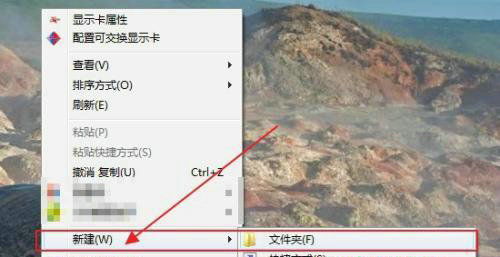
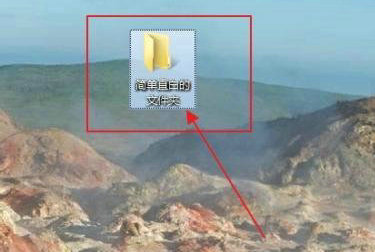
2、系统默认生成的新建文件夹会以"新建文件夹"命名,建议立即修改为具有明确指代意义的名称。规范的命名方式不仅方便当前操作,更有助于未来进行文件检索与管理。修改时注意避免使用特殊符号或过长的字符组合。
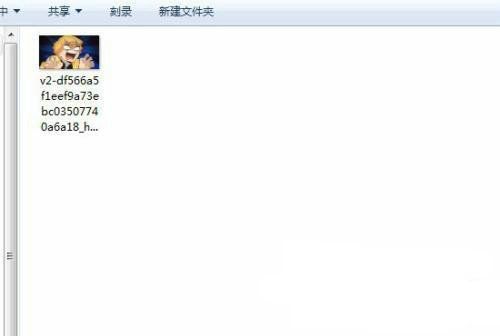
3、将待处理文件移入指定容器。通过拖拽或复制粘贴的方式,将需要压缩的各类文档、图像素材、影音文件等统一归集到新建的文件夹内。建议在操作前对文件进行必要整理,删除冗余数据以提高压缩效率。
4、定位至目标文件夹所在位置,使用鼠标右键调出功能菜单。在此操作界面中,系统会展示当前安装的压缩工具支持的所有功能选项。不同压缩软件可能显示略有差异的菜单内容,但核心功能模块基本保持一致。
5、在展开的右键菜单中,重点关注带有压缩软件标识的功能区块。通常会提供多种压缩格式选项,包括但不限于ZIP、RAR、7Z等常见格式。建议普通用户优先选择ZIP格式,因其具有广泛的兼容性特点。
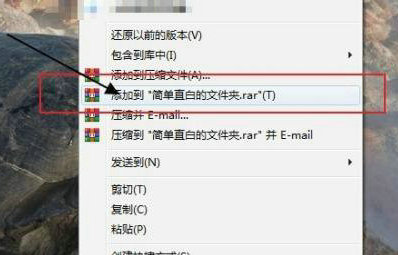
6、执行压缩指令后,系统会在原始文件所在目录自动生成压缩文档。新生成的文件图标会显示对应压缩格式的标志,文件体积会根据原始内容的不同出现显著缩减。建议立即检查压缩包生成位置是否符合预期。
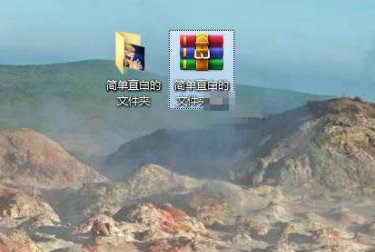
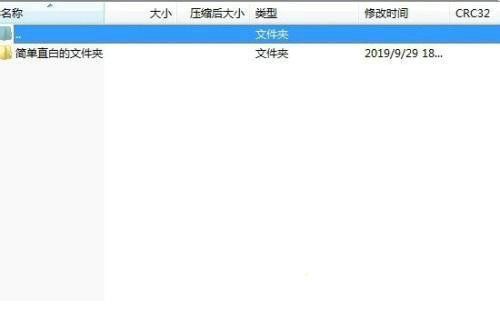
7、进行压缩文档完整性验证。双击打开新生成的压缩文件,核对内部存储的文件目录结构是否完整,确认所有必要文件均已正确收录。此步骤可有效避免因压缩失误导致的文件缺失问题。
通过上述系统化的操作指导,用户可顺利完成文件压缩处理。实际操作过程中需注意选择适当的压缩格式,不同格式在压缩率与兼容性方面各有特点。建议定期更新压缩工具版本,以获得更好的性能表现和安全保障。对于包含大量多媒体文件的压缩任务,可尝试调整压缩级别设置以平衡处理速度与压缩效率。