在日常办公场景中,Excel表格是数据处理的重要工具,其中单元格斜线功能常被用于制作双栏标题或数据分类。不少使用者对如何正确添加斜线存在困惑,本文将详细解析三种常用设置方式。
Excel单元格斜线添加指南
方法一:通过边框设置实现
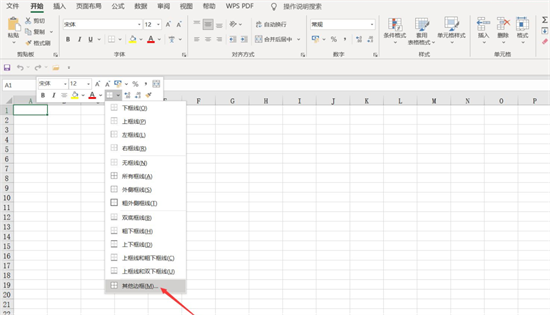
1. 鼠标右键单击目标单元格,在快捷菜单中选择"设置单元格格式"选项
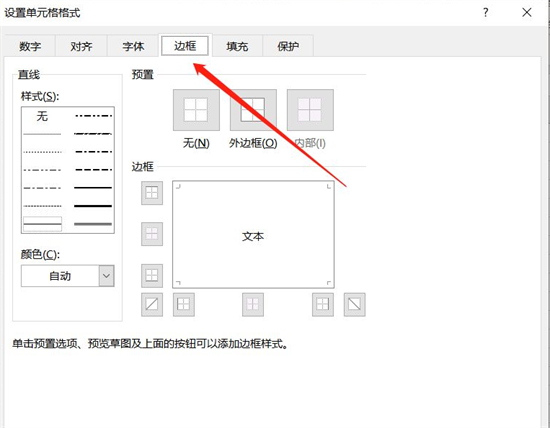
2. 在弹出的格式设置窗口中切换至"边框"选项卡
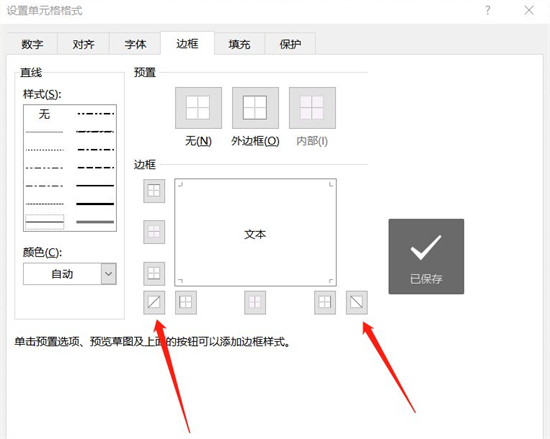
3. 在边框预览区域点击右下角的斜线图标(从左上到右下的对角线)
4. 确认后单元格即刻显示标准斜线分割效果
方法二:使用绘图工具自由创作
1. 点击顶部菜单栏的"插入"选项卡
2. 在插图功能组选择"形状"下拉菜单中的直线工具
3. 按住Shift键在单元格内拖动绘制45度标准斜线
4. 通过格式选项卡调整线条颜色和粗细参数
方法三:多斜线制作技巧
1. 将单元格行高调整至合适尺寸(建议不小于30像素)
2. 使用绘图工具连续添加多条交叉斜线
3. 按住Ctrl键选择所有线条进行组合
4. 通过右键菜单设置组合对象的自动随单元格调整属性
操作过程中需重点注意:不同版本Excel界面存在差异,Office 2016及以上版本建议使用边框设置方式,而WPS表格用户推荐采用绘图工具。若发现添加的斜线打印时缺失,需检查页面设置中的"打印对象"选项是否开启。对于需要输入双栏文字的情况,建议配合Alt+Enter组合键实现换行排版。
掌握这些技巧后,使用者可根据具体需求选择最适合的斜线添加方式。建议新手先从边框设置法开始练习,待熟悉基础操作后再尝试更复杂的多斜线制作方法。定期保存工作进度可避免因操作失误导致的数据丢失。