DOSBox作为经典的DOS系统模拟工具,能够帮助用户在现代化操作系统上流畅运行传统DOS游戏和应用。其核心功能是通过创建虚拟化环境,完美还原DOS操作界面和硬件支持,让经典游戏重获新生。本文将详细介绍该工具的完整使用流程。
DOSBox基础操作步骤详解:
1、获取安装程序:通过官网或可信渠道下载最新版安装包,建议选择0.74以上版本以获得更好的兼容性。下载完成后双击安装文件,选择简体中文界面以便操作。
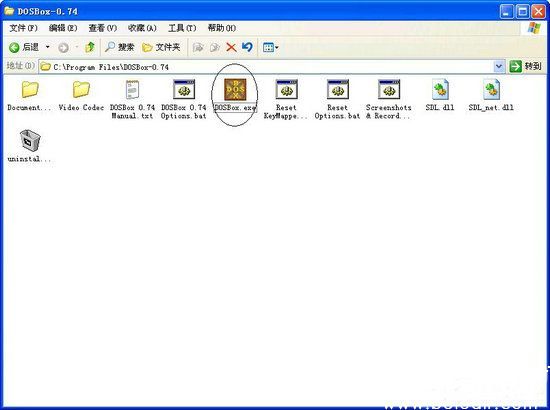
2、路径设置:安装过程建议保持默认C盘路径,完整安装目录通常显示为"C:Program FilesDOSBox-0.74"。如需更改存储位置,请确保新路径不含中文或特殊字符。
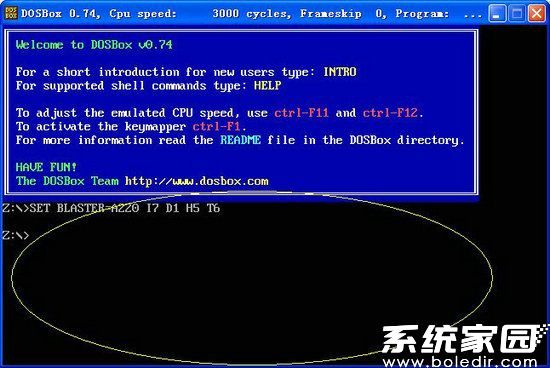
3、启动程序:在安装目录内找到DOSBox.exe可执行文件,双击启动会出现两个窗口:主控制台与参数调试界面,普通用户只需关注黑色背景的控制台窗口。
4、挂载虚拟盘符:在闪烁的光标处输入"mount c d:dosgame",该命令将物理目录映射为虚拟C盘。注意"d:dosgame"需替换为游戏实际存放路径,斜杠方向要使用反斜杠。成功挂载后会显示"Drive C is mounted as local directory d:dosgame"。
5、切换操作目录:输入"c:"命令进入虚拟C盘,此时提示符会变为"C:>"。通过"dir"命令可查看当前目录下的游戏执行文件,多数DOS游戏的主程序为.exe或.bat扩展名文件。
6、启动游戏程序:直接输入游戏主程序名称即可运行,例如"pal.exe"会启动仙剑奇侠传。建议首次运行时配置视频参数:按Ctrl+F12/F11调整帧率,Alt+Enter切换全屏模式。
进阶技巧:在DOSBox安装目录中找到dosbox-0.74.conf配置文件,可预设CPU核心类型、内存分配、声卡模拟等参数。通过autoexec部分添加mount命令可实现启动自动加载游戏目录,避免重复输入指令。
常见问题处理:若出现花屏现象,尝试输入"core normal"命令;遇到声音延迟可调节mixer参数;游戏运行过快时使用"cycles auto"自动调节CPU频率。建议定期备份存档文件至其他目录,防止模拟器重置导致数据丢失。
通过以上步骤,用户可完整实现DOS环境配置与游戏运行。该工具还支持联机对战、外设映射等高级功能,熟练使用后能完美复现90年代经典游戏的运行环境,是怀旧游戏爱好者必备的模拟工具。