在数据处理领域,Excel公式是提升工作效率的核心工具。作为电子表格软件的核心功能,公式运算能帮助用户快速完成复杂计算任务。本文将通过具体案例解析三个高频使用的基础公式,帮助使用者掌握其应用技巧。
Excel常用公式操作详解
一、MODE函数实践教学
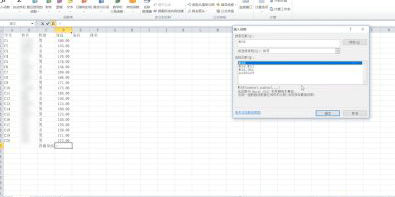
当需要统计数据集中出现频率最高的数值时,MODE函数是最佳选择。该函数在销售数据分析、成绩统计等场景应用广泛。操作时首先定位目标单元格,通过功能区的公式选项卡进入插入函数界面。在搜索栏输入"MODE"后双击选择函数,此时会弹出参数设置窗口。用鼠标框选需要统计的数据区域,系统会自动识别单元格范围。确认参数无误后点击确定,结果将立即显示在选定单元格中。需注意当数据组存在多个相同频次的数值时,该函数仅返回第一个出现的众数。
二、IF函数条件判断应用
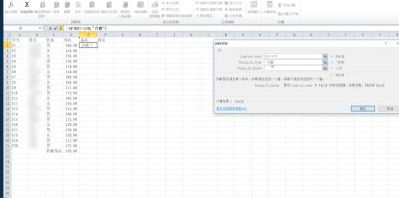
逻辑判断函数IF在日常办公中承担着重要角色,特别适用于数据分类和条件筛选。启动函数后,首要在逻辑测试栏输入判断条件,例如"D2>=170"表示检测D2单元格数值是否达标。第二参数设置满足条件时返回的值,可输入文本"合格"或特定数值。第三参数对应不满足条件的反馈,建议与第二参数保持数据类型一致。完成设置后点击确定,函数会自动将判断结果填充到目标单元格。该函数支持嵌套使用,通过多层条件设置可实现复杂的数据分级系统。
三、RANK函数排序功能解析
数据排序是统计分析的基础操作,RANK函数能快速生成数值排名。选定目标单元格后,在函数参数界面依次输入三个要素:需要排名的具体数值单元格,完整的比较数据区域,以及排序方式参数。第三个参数输入0表示降序排列,输入1则为升序排列。需特别注意数据区域的绝对引用设置,使用F4键锁定区域范围可避免拖动填充时出现计算错误。该函数在业绩考核、竞赛排名等场景应用时,能自动处理同分同名次问题,大幅提升数据处理效率。
掌握这些基础公式后,使用者可尝试组合应用不同函数。例如将IF与RANK结合创建智能评分系统,或配合MODE函数进行数据分布分析。建议通过实际案例反复练习,逐步培养公式应用的逻辑思维。随着使用熟练度提升,可进一步学习VLOOKUP、SUMIF等进阶函数,构建完整的Excel数据处理能力体系。