在图形设计领域,Photoshop的钢笔工具是精准绘制矢量图形的核心利器。掌握曲线路径的绘制技巧能显著提升设计作品的流畅度和专业度,下面将详细解析六个关键操作步骤。
钢笔工具曲线绘制核心步骤:
1、启动软件后通过文件菜单创建新画布(建议分辨率设为300ppi),在图层管理面板新建透明图层作为绘图区域。
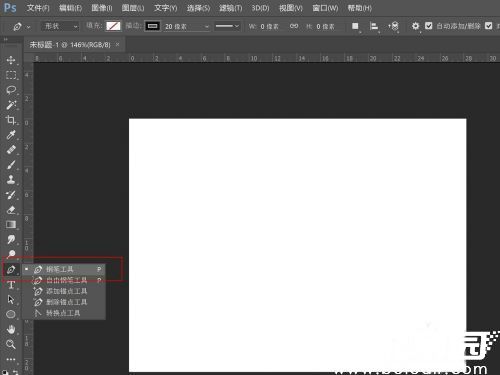
2、在工具栏长按形状工具组图标,从扩展菜单中选择经典钢笔工具。建议将工作区切换为「绘图」预设界面,便于快速定位相关功能面板。
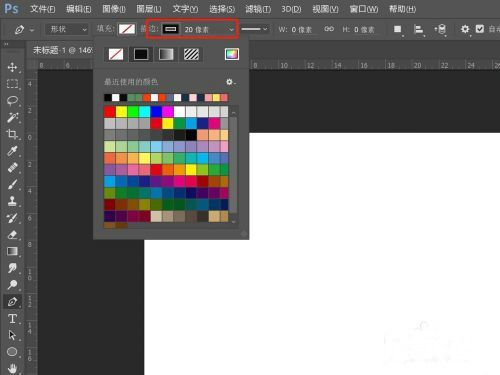
3、顶部选项栏设置笔触参数时,建议将描边类型设置为形状图层模式。通过色板选取对比明显的描边色彩(推荐使用#e74c3c),线宽建议设置在3-5像素之间以保证视觉清晰度。
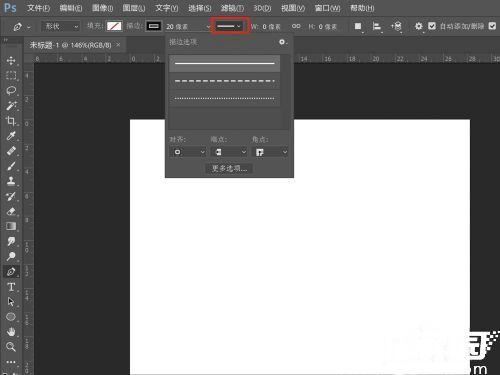
4、在路径类型选择器中确认使用实线模式,虚线模式适用于特殊装饰线绘制。端点类型建议选择圆形端头,可使曲线转折处更自然流畅。
5、首次单击画布创建起始锚点时,按住Alt键可临时切换为转换点工具。建议在曲线起始处单击后立即拖动方向线,这样可预先设定曲线走势。
6、创建第二个锚点时需同步拖动鼠标形成贝塞尔曲线。按住Shift键可锁定45度角增量,配合空格键可实时移动锚点位置。每个转折点建议保持至少50像素间距以确保曲线平滑度。
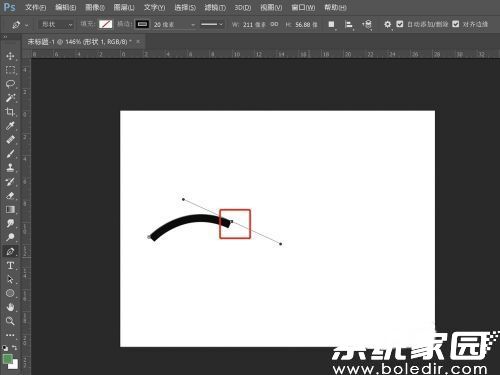
7、完成路径绘制后,按Ctrl+Enter快速生成选区,或右键选择描边路径进行可视化处理。进阶技巧:双击工作路径可将其保存为永久路径,方便后续重复编辑使用。
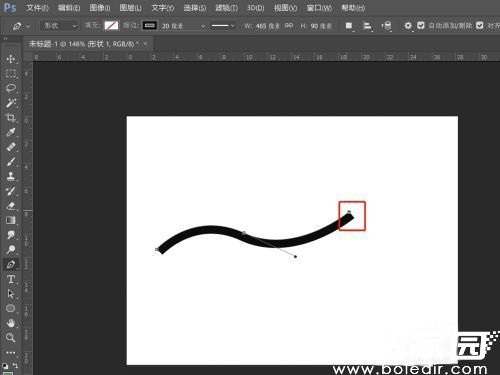
实际操作中需注意锚点数量与曲线精度的平衡,过多锚点会导致路径生硬。建议先勾勒大体轮廓再通过添加/删除锚点工具进行微调。按住Ctrl键可临时切换直接选择工具,用于精细调节方向线长度和角度。