近期部分Windows用户反馈在查看本地图片文件时遇到了无法正常打开的异常情况。通过技术分析发现,多数情况并非图片文件损坏导致,而是由于系统默认的图片查看程序配置异常引起的文件关联失效问题。本文将详细解析该现象的成因并提供完整的解决方案。
图片无法打开的常见原因
当系统缺少必要的图像解码器或默认关联程序被第三方软件篡改时,即使图片文件本身完整无损,也会出现双击无法预览的情况。特别是安装某些图形处理软件后,可能会自动修改系统默认的图片查看程序设置。
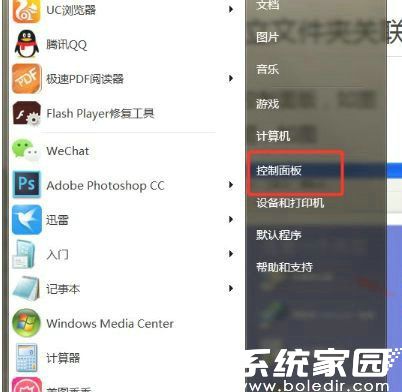
系统级修复操作指南
1、通过任务栏搜索框输入"控制面板"关键词,点击进入系统设置核心模块。对于Windows 10/11新版界面用户,可同时按下Win+S组合键快速调出搜索面板。
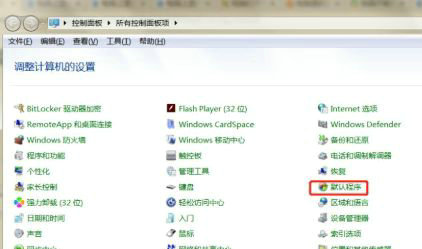
2、在分类视图模式下选择"程序"功能组,定位到"默认程序"配置单元。该模块集中管理着所有文件类型与应用程序的关联关系。
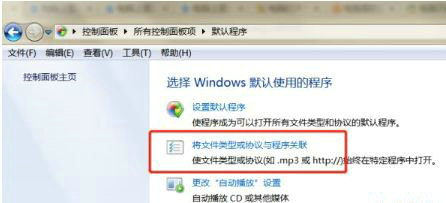
3、点击"将文件类型或协议与程序关联"高级设置项,系统将加载完整的扩展名列表。建议按字母顺序快速定位目标格式(如.jpg/.png等)。
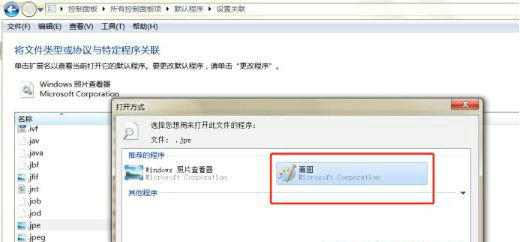
4、选定需要修复的图片格式后,点击右侧"更改程序"按钮。在弹出的应用选择窗口中,建议优先选用系统自带的"Windows照片查看器"或"画图"工具进行关联测试。
完成上述配置后,建议重启文件资源管理器使设置生效。若问题仍未解决,可尝试以下进阶操作:检查系统更新安装最新的图形组件;运行sfc /scannow命令修复系统文件;或在干净启动模式下排查软件冲突。
通过系统级的文件关联重置,大多数图片无法打开的问题都能得到有效解决。定期检查默认程序设置,避免安装来源不明的图像处理软件,可有效预防此类问题的重复发生。若遇到特殊格式的图片文件,建议安装专业解码器或使用兼容性更强的图片浏览工具。