APK作为Android应用程序的标准封装格式,承载着移动端软件安装的重要功能。对于普通用户而言,掌握正确的APK文件操作方法不仅能提升使用效率,还能更好地理解应用构成原理。本文将详细解析两种主流处理方案,帮助用户根据实际需求选择适合的开启方式。
移动端直接安装指南
在智能手机端直接安装APK文件是最便捷的操作方案,特别适合需要立即使用应用程序的场景。首先需要将下载完成的安装包文件传输至手机存储空间,可通过数据线连接电脑传输,或使用云存储服务进行中转。完成文件传输后,进入手机自带的文件管理器应用,推荐使用系统原生的管理工具以确保兼容性。
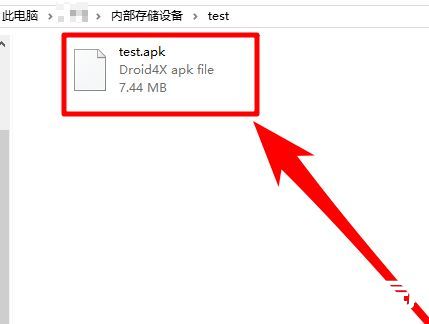
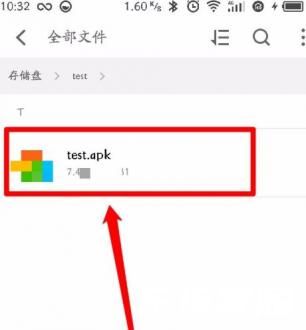
定位到目标文件所在目录时,需要注意部分设备默认会隐藏APK文件存储位置。此时可尝试在文件管理器的搜索栏输入".apk"进行精准查找。当成功找到目标安装包后,轻触文件图标即可触发系统安装程序。为保障设备安全,建议提前开启「未知来源应用安装」权限,该设置通常位于系统设置的「安全」或「应用管理」分类中。
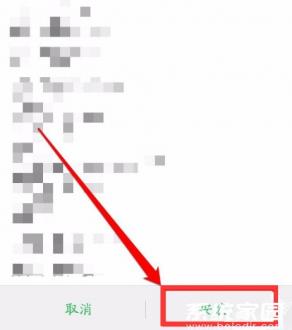
进入安装界面后,系统会展示该应用需要的权限列表。建议仔细阅读权限说明,特别是涉及通讯录、定位等敏感权限时,需确认该应用的来源可靠性。完成授权确认后,点击继续按钮即可开始安装进程,整个过程通常不超过30秒。安装完成后,应用图标会自动出现在程序列表,方便用户随时调用。
计算机端解析查看方案
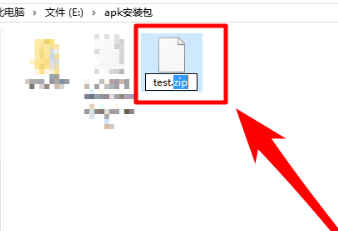
当用户需要在不安装的情况下查看APK文件内部结构时,可通过文件格式转换实现深度解析。这种方法适合开发人员调试应用或普通用户查看资源文件。首先在计算机端对目标文件进行格式转换,右键点击文件选择重命名功能,将扩展名从.apk更改为.zip。
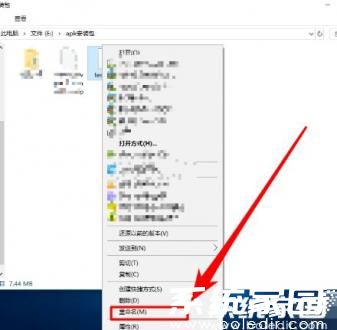
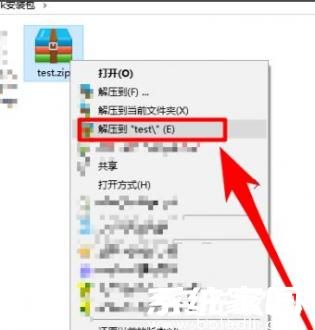
完成格式转换后,系统会将该文件识别为标准的压缩文档。此时可使用WinRAR、7-Zip等解压工具进行内容提取。右键点击已修改的ZIP文件,选择「解压到指定文件夹」选项,建议新建独立目录存放解压文件,避免与其他文档混淆。解压过程视文件大小而定,一般500MB以内的应用包可在10秒内完成解压。
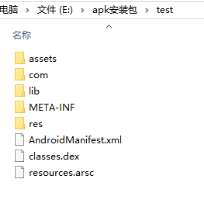
成功解压后的目录包含多个核心组件:assets文件夹存放图像音频等资源文件,lib目录包含原生库文件,res子目录保存着界面布局与字符串资源。其中AndroidManifest. 文件记录着应用权限声明和组件配置信息,需要专用工具才能查看完整内容。普通用户可通过文本编辑器直接查看部分 配置文件,获取版本号等基础信息。
需要特别注意的是,直接修改解压后的文件内容可能导致应用无法正常运行。建议用户在完成查看后及时删除解压文件,或使用专业的APK反编译工具进行深度分析。对于包含敏感权限的应用包,建议在沙盒环境中进行操作,避免潜在的安全风险。
通过上述两种方法的详细解析,用户可根据实际需求选择最合适的APK文件处理方案。无论是移动端的快速安装还是计算机端的深度解析,掌握正确的操作方法都能显著提升数字资产的管理效率。建议定期清理过期的安装包文件,保持设备存储空间整洁。