Photoshop作为专业图像处理工具,其图层功能是核心操作模块。掌握图片导入图层的技巧对于提升设计效率至关重要,以下是经过优化的详细操作指南。
在开始导入操作前,建议先检查软件版本是否为最新状态。启动Photoshop后,建议新建画布时设置合适的分辨率参数(通常网络图片使用72ppi,印刷品使用300ppi),这将直接影响后续图片导入后的显示效果。
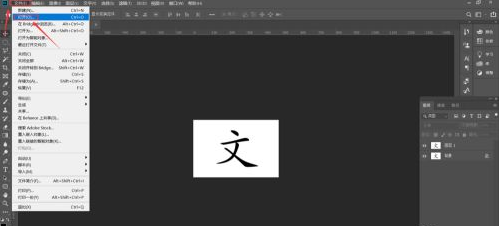
基础导入流程可分为七个关键步骤:首先通过菜单栏的"文件>打开"选项载入基准图片,建议优先选择尺寸较大的文件作为基础画布。当需要添加新素材时,重复该操作打开第二张图片,此时系统会自动生成新的文档窗口。
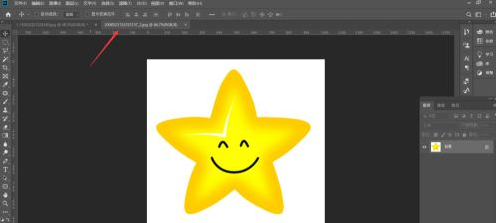
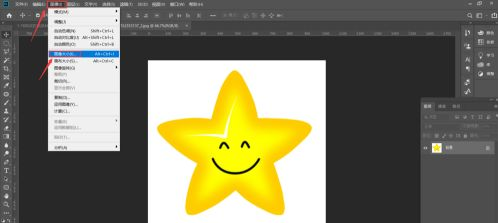
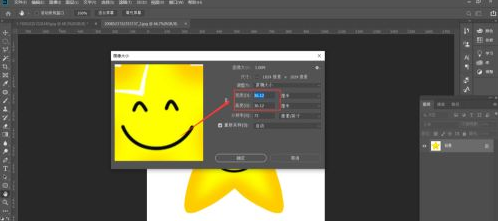
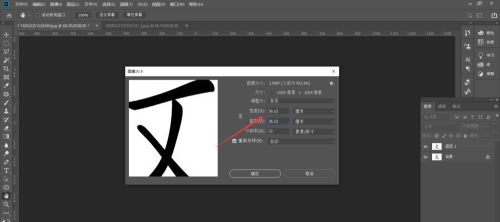
尺寸匹配是保证画面协调的重要环节。通过"图像>图像大小"调出参数面板(快捷键Alt+Ctrl+I),记录宽度、高度及分辨率数值时,建议勾选"约束比例"选项,避免图像变形。专业用户可采用脚本功能批量处理多图尺寸调整。
智能对象转换技术可保留原始图像数据,建议在粘贴操作前,右键点击背景图层选择"转换为智能对象"。使用Ctrl+J(Win)/Command+J(Mac)可快速复制图层,拖拽图层时按住Shift键可保持居中定位。
高级用户可采用拖放式导入:直接从文件夹拖拽图片至画布区域,此时会自动生成新图层。对于批量导入需求,可使用"文件>脚本>将文件载入堆栈"功能,系统会自动对齐并创建分层文档。
完成基础导入后,建议立即进行图层命名管理(双击图层名称)。使用图层组分类管理可提升工作效率,配合不透明度调节和混合模式选择,可快速实现专业级合成效果。注意定期保存PSD源文件以防数据丢失。