打印机是日常办公和学习场景中广泛应用的输出设备,许多用户需要追溯设备的历史使用记录却不知如何操作。本文将详细说明在Windows系统中查询打印任务历史数据的具体流程,帮助用户掌握设备管理的重要技能。
打印机历史记录查询步骤解析
1、进入打印机属性设置界面,切换至安全选项卡并点击高级按钮。在审核标签页中选择添加功能,根据需求设置需要监控的用户账号,例如指定监控用户Administrator。
2、使用快捷键Win+R调出系统运行窗口,输入mmc命令后按回车键,此时将打开微软管理控制台界面。
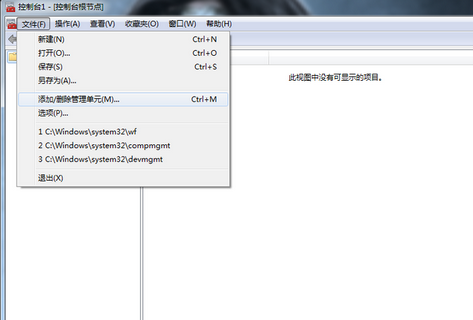
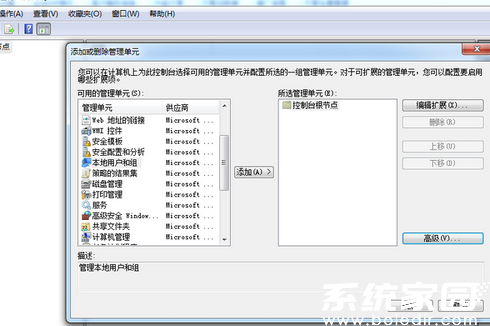
3、在控制台主菜单中依次选择添加/删除管理单元功能,从可用管理单元列表中选择组策略编辑器组件。该操作将为后续策略配置提供管理入口。
4、展开本地组策略编辑器导航树,定位至计算机配置/Windows设置/安全设置/本地策略/审核策略目录。双击审核对象访问策略项,在设置界面同时勾选成功和失败的操作记录选项。
记录查询与系统版本说明
完成上述双重配置后,用户可通过事件查看器工具检索详细的打印日志。在Windows事件查看器中,选择Windows日志目录下的系统分类,通过筛选当前日志功能指定事件来源为PrintService即可获取完整的打印作业记录。
需要特别说明的是,该方法主要适用于Windows 7操作系统环境。对于使用Windows 10/11系统的用户,可参考类似操作路径:设置-账户-家庭与其他用户-查看活动历史记录,部分版本可能需通过powershell调用打印管理模块查询。
建议企业在部署打印监控时配置专用打印服务器,通过打印管理控制台可获取更详尽的作业统计信息,包括打印时间、文档名称、页数统计等关键数据。个人用户定期清理打印任务缓存可提升设备运行效率,但需注意清理操作会同时删除历史记录。
掌握打印记录查询方法既有利于企业进行办公耗材管理,也能帮助家庭用户了解设备使用情况。通过合理配置系统审核策略,用户可建立完整的打印作业追踪机制,为设备维护和安全管理提供数据支持。