如何清除WPS文档页脚分隔线?在使用WPS处理多页文档时,页面底部的装饰线条常常影响文档美观度。要消除这个元素,可通过导航栏选择页面样式设置项,在弹窗界面进行可视化操作。同时需注意检查文本格式属性,确保无隐藏格式残留。
文档底部装饰线清除指南
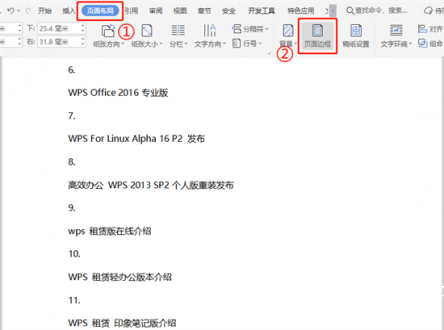
1、启动WPS文字处理程序并载入目标文档,于菜单栏定位至"格式修饰"模块,选择"页面装饰元素"设置项;
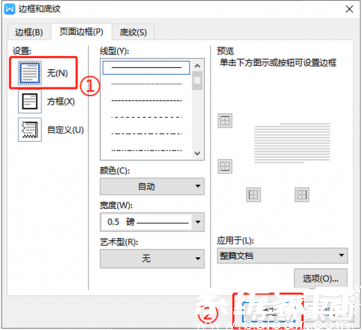
2、在参数配置界面切换至"页面框架"选项卡,将预设样式调整为空白模板,确认修改生效;
3、全选页脚编辑区域内容,检查文字修饰属性面板,若发现线条修饰选项处于启用状态,立即执行格式清除操作;
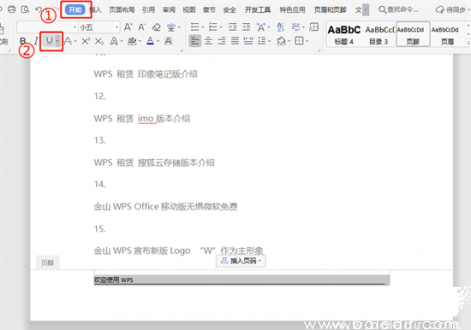
4、针对手动插入的装饰元素,可通过元素选取工具定位目标对象,使用键盘删除功能彻底移除。建议执行操作后切换至全屏预览模式,确认所有页面底部装饰线已完全清除。
在实践操作过程中需注意文档版本差异性,部分较旧版本软件可能在菜单布局上存在细微区别。若遇到设置项位置变动的情况,可通过顶部搜索栏输入关键词快速定位相关功能。完成修改后务必执行文档保存操作,建议另存为新副本以防止原始文件被覆盖。
进阶处理技巧包含模板文件修改方案,用户可进入母版视图对全局页脚进行统一管理。该方法适用于需要批量处理多个文档的情况,能有效提升办公效率。同时需要注意文档安全保护机制,若文件处于只读模式需先解除限制再进行编辑。
常见问题排查环节应着重检查段落边框设置状态,有时误操作可能导致装饰线重现。建议定期更新软件版本以获得更完善的格式控制功能,新版WPS在页面元素管理方面增加了实时预览等实用特性,可显著降低操作失误概率。