腾讯手游助手加载停滞如何处理?作为电脑端运行手游的专业平台,当遇到游戏加载至98%进度停滞时,建议优先执行系统重启操作。若重启后问题仍未解决,可选择完全卸载当前版本后重新安装适配程序。本文将系统阐述该异常状态的完整处置方案。
运行环境检测与处置流程
1、定位运行引擎版本。观察客户端左上角标识,若显示【极速傲引擎-7.1】版本,针对该引擎环境可执行以下优化方案。建议优先确认游戏版本与模拟器引擎的适配性,部分游戏可能需要特定版本支持。
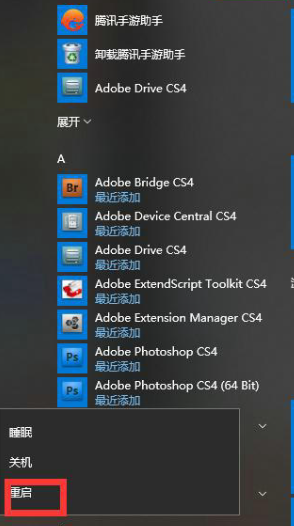
2、执行完整系统重启。长按电源键强制关机不属于有效重启操作,需通过系统开始菜单选择"重新启动"选项。该操作可彻底清空内存驻留进程,修复可能存在的资源冲突问题。
3、彻底卸载与重装。通过控制面板的程序卸载功能完整移除现有版本,清除残留配置文件后,从官方网站获取最新安装包。注意安装路径建议选择固态硬盘分区,避免机械硬盘读写速度造成的加载延迟。
4、硬件性能优化建议。对于使用入门级显卡或内存低于8G的设备,建议关闭后台非必要进程,调低模拟器图形渲染精度。部分开放世界类游戏需保持15分钟以上的加载等待时间,期间请勿强制终止进程。
5、安装源选择规范。从第三方渠道获取的安装包可能存在兼容性问题,建议通过内置游戏中心下载官方适配版本。若必须安装本地APK文件,请提前确认文件完整性,推荐使用MD5校验工具核对安装包。
6、驱动更新与系统配置。检查显卡驱动是否为最新版本,NVIDIA控制面板中建议开启高性能模式。Windows系统需确保已安装所有运行库组件,特别是DirectX和Visual C++系列支持库的完整性。
7、网络环境诊断方案。关闭防火墙试用期间防护功能,检查hosts文件是否存在异常解析记录。建议使用有线网络连接,无线网络环境下需确保5GHz频段信号强度,避免因网络波动导致资源加载中断。
8、虚拟化技术支持。进入BIOS界面开启VT虚拟化技术(Intel VT-x/AMD-V),该功能可显著提升模拟器运行效率。同时建议分配至少4核CPU和4GB独立内存供模拟器专用。
通过上述系统性处置方案,可有效解决98%加载停滞问题。若经多维度排查仍未解决,建议联系官方技术支持,提交系统诊断报告与错误日志以便深度分析。日常使用中注意保持模拟器版本更新,定期清理磁盘碎片,可预防此类问题的重复发生。