雷电模拟器作为电脑端运行移动应用的重要工具,其性能表现直接影响用户体验。针对用户普遍关注的运行卡顿问题,本文详细解析通过显示参数调整实现流畅运行的完整方案。
核心参数优化方案详解
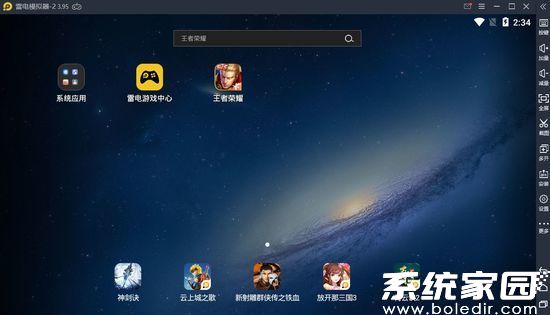
1、启动雷电安卓模拟器客户端后,观察主界面右侧功能导航栏,定位齿轮状配置图标并单击激活系统设置面板。此入口通常位于显眼位置,若界面版本更新导致位置变动,可展开「扩展功能」下拉菜单进行二次查找。
2、进入参数配置中心后,注意左侧分类导航栏中的「高级设置」选项,此模块包含影响系统运行效率的关键参数。点击该标签页后,界面将呈现显示参数调节面板。
3、在显示配置区域,系统预设了多种设备适配方案。用户可根据实际需求选择「平板模式」或「手机模式」预设方案,其中包含经过验证的优化分辨率参数。专业用户可选择「自定义」选项进行精准调控,建议首次调整时参考推荐数值范围。
4、完成参数设定后,务必执行「配置保存」操作,系统会提示需要重启客户端使新配置生效。建议关闭所有正在运行的应用程序后再执行重启操作,确保配置完全加载。
深度优化补充说明
显示分辨率直接影响图形处理单元的运算负荷,建议中端配置电脑选择720P(1280×720)级别,高端设备可尝试1080P(1920×1080)配置。同时需注意,垂直同步功能开启可能导致帧数限制,建议根据实际游戏需求选择性启用。
内存分配参数与CPU核心数的设定需与物理硬件匹配,通常建议保留30%的系统资源余量。定期清理磁盘缓存与更新图形驱动也是维持模拟器性能的重要措施。若调整后出现兼容性问题,可通过恢复默认配置重新调试。
经过系统化参数优化后,绝大多数主流机型都能获得显著性能提升。建议每次调整后运行基准测试工具检测帧数变化,通过数据对比找到最佳平衡点。持续关注系统更新日志中提到的性能优化项,及时升级到稳定版本。
本文已全面解析雷电模拟器的核心优化技巧,更多系统工具使用指南可关注专业技术平台获取实时更新。